外觀
管理中心
管理中心是管理員專用的控制台:管人、看各項服務有沒有連好、查資料健康度、管理 API 金鑰,以及翻稽核紀錄。只有管理員看得到,側欄的「管理」分區與這個頁面對編輯者、檢視者都不會出現。
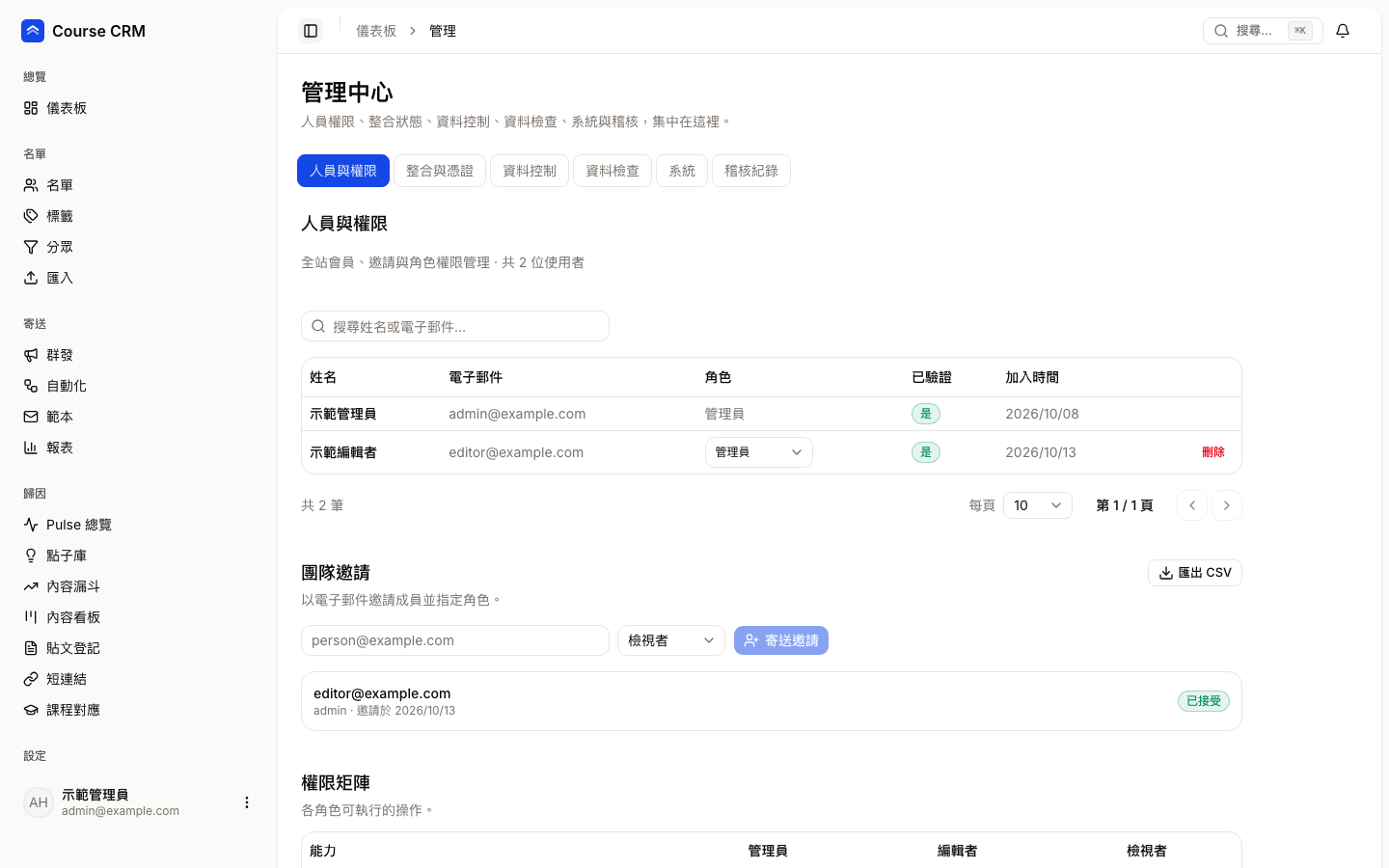
頁首寫著「管理中心」,下面一排六個分頁。分頁的網址是固定的,可以把某一個分頁加入書籤。
| 分頁 | 用來做什麼 |
|---|---|
| 人員與權限 | 看成員、改角色、邀請新成員、查權限矩陣 |
| 整合與憑證 | 看各項服務與憑證有沒有設定;新增平台連線 |
| 資料控制 | 資料總覽與危險動作的入口 |
| 資料檢查 | 自動檢查各頁數字有沒有對得上 |
| 系統 | API 金鑰、Webhooks、系統 Webhooks、CAS 範本 |
| 稽核紀錄 | 敏感操作的紀錄 |
人員與權限
最上方寫著「共 N 位使用者」,下面依序是成員清單、團隊邀請與權限矩陣。
成員清單
可以用上方搜尋框依姓名或電子郵件找人。欄位如下:
| 欄位 | 說明 |
|---|---|
| 姓名、電子郵件 | 成員的基本資料 |
| 角色 | 下拉選單:管理員/編輯者/檢視者。改完會跳出確認視窗,確認後立即生效並寫入稽核紀錄。你自己的角色只顯示文字,不能自己改自己 |
| 已驗證 | 電子郵件是否已驗證(是/否) |
| 加入時間 | 帳號建立日期 |
| 重設 2FA | 只有該成員已啟用兩步驟驗證時才出現。成員弄丟手機時用:會清除他的驗證器與備用碼,他下次登入不需要 2FA,並可以重新設定 |
| 刪除 | 刪除該成員,無法復原。不能刪除自己 |
邀請成員
- 在「團隊邀請」輸入對方的電子郵件。
- 選角色(預設檢視者)。
- 按「寄送邀請」。
- 畫面會顯示綠色的邀請連結,請你自己複製後傳給對方(畫面的說明是「請分享給受邀者」)。
- 對方打開連結,會看到「你被邀請加入團隊」,輸入姓名與設定密碼(至少 8 個字元,含一個大寫字母與一個數字)即可加入;已經有帳戶的人則先登入再回到連結接受邀請。
下方清單列出每筆邀請與狀態:待接受、已接受、已撤銷。待接受的邀請可以按「撤銷」,撤銷後對方不能再用那條連結加入。右上角「匯出 CSV」可以下載團隊資料。邀請連結失效或過期時,請重新邀請一次。
權限矩陣
唯讀表格,列出各角色能做的管理操作:
| 能力 | 管理員 | 編輯者 | 檢視者 |
|---|---|---|---|
| 管理成員與角色 | 允許 | 不允許 | 不允許 |
| 檢視稽核紀錄 | 允許 | 不允許 | 不允許 |
編輯者與檢視者在其他頁面能做的事(例如編輯者可以匯入與群發、檢視者只能閱讀),請看「開始使用」的角色對照,並以各頁畫面為準。
整合與憑證
上半部列出部署層的服務是否已設定,每一列有狀態燈:
- 已設定(綠)、未設定(紅)、未使用(灰,選用功能沒用到,不影響寄信)。
- 檢查項目包含:寄信服務(Zeabur Email)、寄信事件的簽章、CAS 範本來源、退訂連結簽章、AI 文案輔助(選用)、CRM API 金鑰數量。
- 這裡只顯示「有沒有設定」,不會顯示任何密鑰內容。寄信與資料庫這類設定在部署環境的變數,不在這個畫面改。若寄信服務顯示為測試模式,代表目前不會真的寄出信。
下半部「平台連線」是你自己貼入唯讀憑證的地方,支援 YouTube、Facebook、Threads 與 WooCommerce。
| 按鈕/欄位 | 說明 |
|---|---|
| 新增連線 | 選平台、取名稱、貼上憑證、可填到期日(台北時間)。憑證加密後存放,儲存後不會再顯示 |
| 測試連線 | 確認憑證可用 |
| 編輯 | 修改連線;憑證欄位留空代表保留原本儲存的值 |
| 中斷連線 | 立刻清除已儲存的憑證;平台端的授權不會被撤銷,要到平台後台自行撤銷 |
| 刪除 | 連線與憑證一起刪除,無法復原 |
| 重新加密 | 把所有憑證改用目前的加密金鑰重新加密,可重複執行 |
| 狀態/到期/最後檢查/同步/最後錯誤 | 清單欄位,用來看連線是否健康、什麼時候要換憑證 |
貼入憑證要小心
憑證等同密碼。請只貼在這個畫面,不要貼進聊天、信件或文件裡。WooCommerce 只會每天讀取一次訂單。
資料控制
上半部是一組數量卡片與捷徑:匯入紀錄、停寄名單、標籤分類、分眾、重複名單合併、Pulse 數字、短連結、貼文登記。每張卡片只放數量,按卡片上的按鈕(例如「查看匯入歷史」「管理標籤」)前往對應頁面操作。
下半部「批次與危險動作」是一張說明表:哪些動作(合併重複名單、刪除個資、匯出名單 CSV、新增或移除停寄、重新計算分眾人數、刪除自訂標籤、同步 CAS 範本)要到哪一頁做、有什麼保護機制。這些動作都需要確認,並會寫入稽核紀錄;稽核只記數量,不留個人資料。
頁面最下方註明了目前尚未提供的項目:個資完整匯出、匯入回復、資料保存期限。
資料檢查
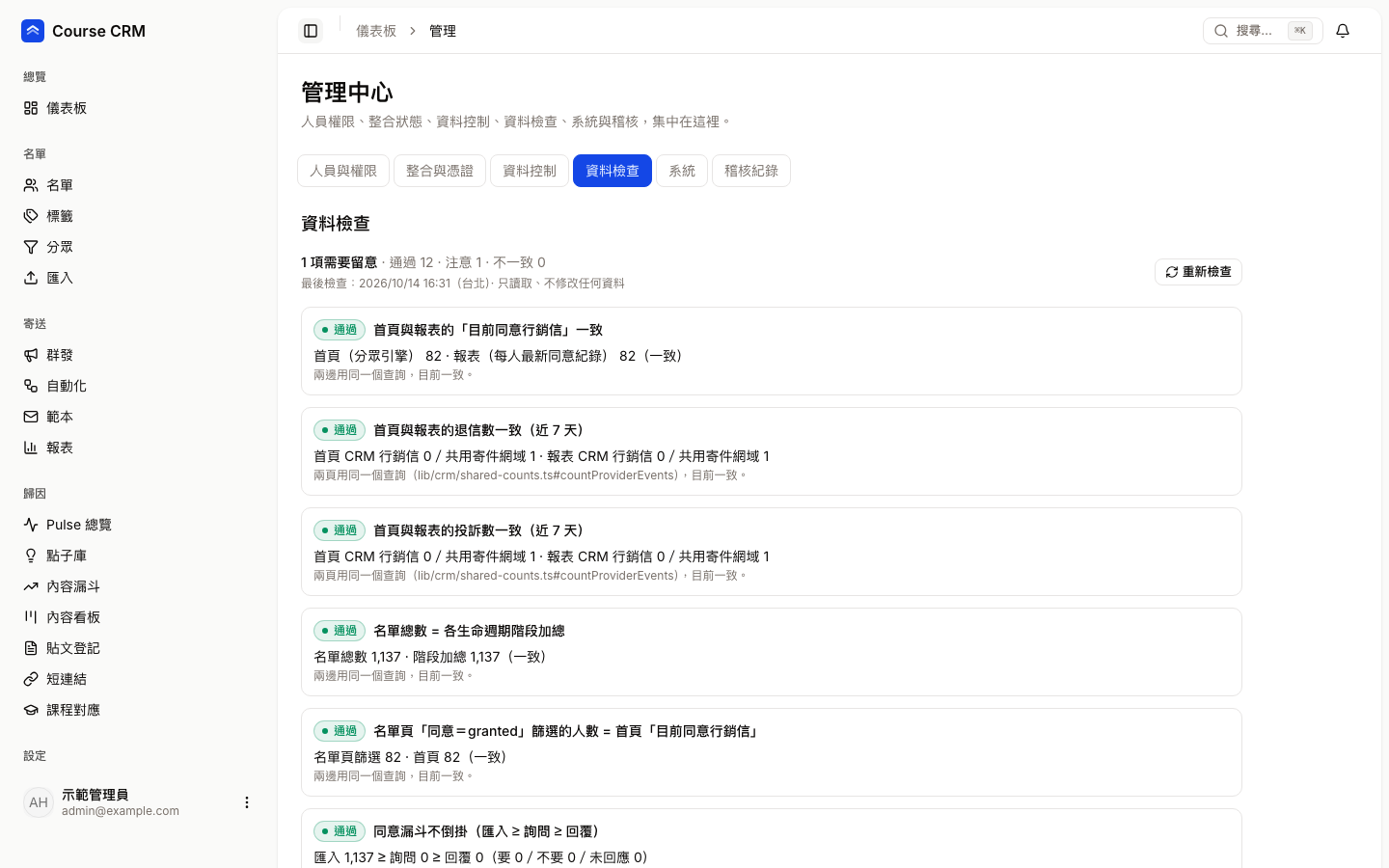
這個分頁會自動核對各頁面的數字有沒有互相對得上,例如首頁與報表的「目前同意行銷信」是否一致、名單總數是否等於各階段加總、同意漏斗有沒有倒掛、手動記錄的 Pulse 數字是否太久沒更新、整合憑證是否快到期等。
怎麼看
最上方一行總結,例如「1 項需要留意 · 通過 12 · 注意 1 · 不一致 0」,下面寫著最後檢查時間(台北時間)與「只讀取、不修改任何資料」。
| 燈號 | 意思 | 你要做什麼 |
|---|---|---|
| 通過(綠) | 兩邊的數字一致,或沒有問題 | 不用處理 |
| 注意(黃) | 有需要留意的狀況,但不一定是錯誤,例如憑證快到期、數字很久沒更新 | 照該列下方的說明處理 |
| 不一致(紅) | 兩處算出來的數字對不上,或憑證已過期 | 先按一次「重新檢查」排除剛好有人在操作的時間差;仍然紅燈就依該列說明處理或請技術人員協助 |
每一項檢查包含三行:標題與燈號、實際比對到的數字(證據)、一句該怎麼辦的提示。
重新檢查
- 按右上角「重新檢查」。
- 按鈕會變成「檢查中…」,完成後清單與「最後檢查」時間會更新。
- 這個動作只讀取資料、不會修改任何東西,可以放心重複按。
什麼時候來看
每次大量匯入、連接新平台或接手系統之後看一次;覺得「首頁和報表數字怪怪的」時也先來這裡。
系統
系統分頁裡有四個子分頁:
| 子分頁 | 說明 |
|---|---|
| API 金鑰 | 讓程式存取 CRM。輸入名稱按「建立金鑰」,金鑰只在建立時顯示一次,請立即複製;清單顯示前綴、建立日期與狀態(使用中/已撤銷),可「撤銷」(撤銷後使用它的程式立刻失效,無法復原)。可匯出 CSV |
| Webhooks | 登記接收端網址,事件發生時以簽章通知該網址。可新增端點、測試、停用/啟用、刪除;簽章密鑰只顯示一次 |
| 系統 Webhooks | 管理員登記的全站端點。目前尚未有 CRM 功能會觸發系統事件,登記後不會收到任何請求;端點網址視同機密 |
| CAS 範本 | 顯示從內容庫同步進來的信件範本、來源與自動同步設定。按「同步 CAS 範本」會拉取最新內容並更新範本;內容有變動的範本會產生新版本,用到它們的群發與自動化需要重新核准。結果寫入稽核紀錄 |
稽核紀錄
記錄敏感操作(角色變更、金鑰撤銷、邀請等)。表格欄位:操作、執行者、類型(本人操作/代操作)、對象、時間。搜尋框可以依操作、執行者或「代操作」篩選;右上角「匯出 CSV」。僅管理員可見。
為什麼要有稽核紀錄
萬一有人問「這個角色是誰改的」「這把金鑰什麼時候撤銷」,這裡可以查到。稽核只記操作與對象,不會留下聯絡人的個資內容。