外觀
匯入
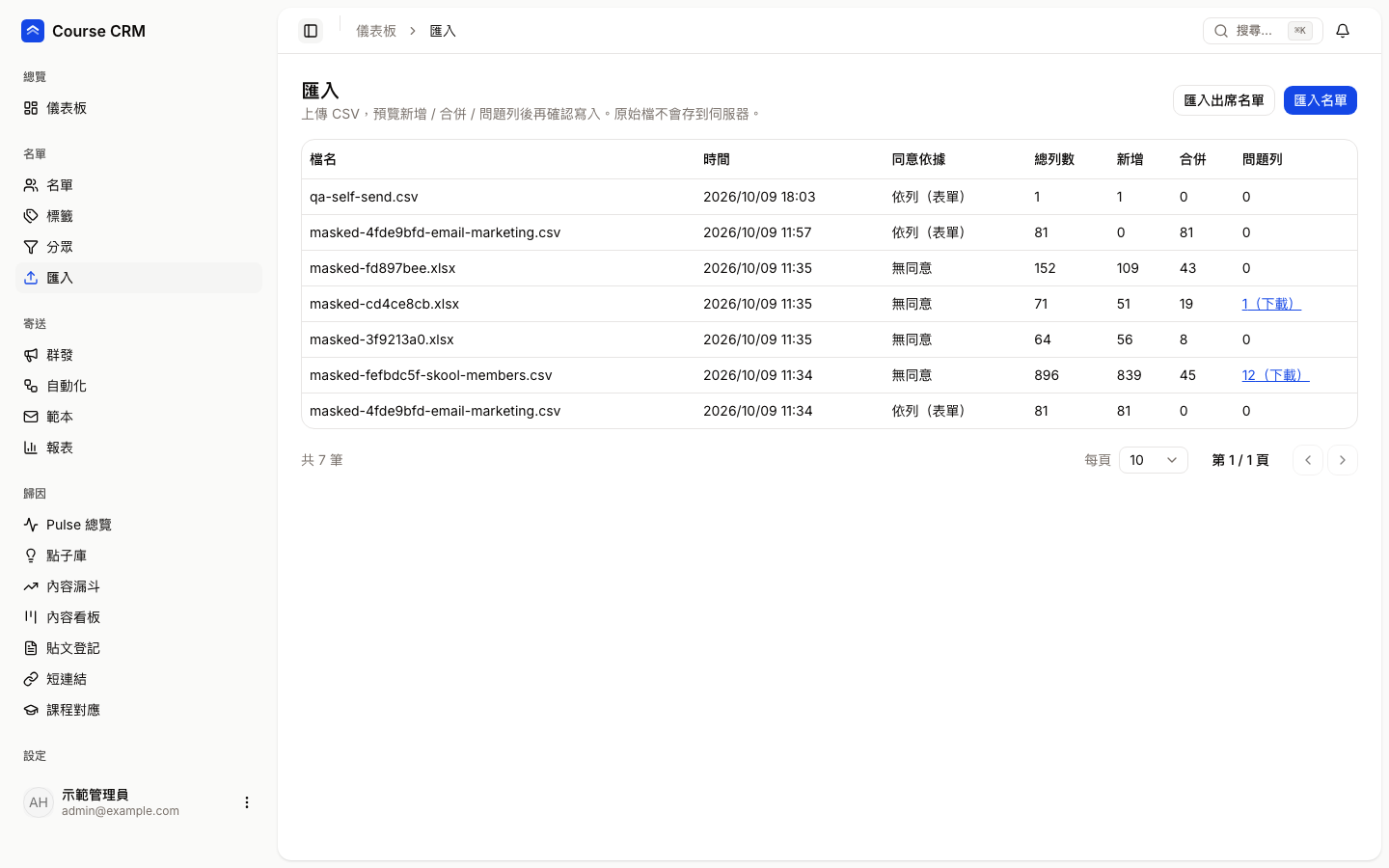
「匯入」是把名單檔案放進 CRM 的地方:上傳 CSV(或 ACCUPASS 匯出的 .xlsx),先預覽「會新增幾人、合併幾人、哪些有問題」,確認後才真的寫入。頁面下方保留每一次匯入的歷史。另外還有「匯入出席名單」,專門替已在名單內的人標上活動出席。
誰能用
管理員與編輯者可以匯入;檢視者看不到「匯入」選單,直接開網址也會是找不到頁面。有些選項只有管理員能選,見下方「同意依據」。
匯入不等於可以寄行銷信
匯進來的人,只有「有同意紀錄」的才會收到行銷信。沒有同意的冷名單(例如 Skool、ACCUPASS)不會被當成行銷對象,只會被請求一次「要不要繼續收」,點了「要」才算同意。退訂、退信、投訴的人永遠不會再收到。
畫面上有什麼
| 控制項 | 說明 |
|---|---|
| 匯入名單 | 開啟匯入視窗,上傳 CSV 或 ACCUPASS 檔,見下方步驟。 |
| 匯入出席名單 | 上傳實際出席者名單,替已在名單內的人標上出席。見下方。 |
| 匯入歷史表格 | 每次匯入一列,見下方欄位說明。 |
頁面說明寫得很清楚:原始檔不會存到伺服器,檔案只在處理當下放在記憶體,不會存到磁碟或資料庫。
我想匯入一份名單
- 按「匯入名單」。
- 在「CSV 或 ACCUPASS 匯出檔(.xlsx)」選檔案。檔案上限 5 MB、最多 20,000 列,超過請分批匯入。
- 按「預覽」。系統會自動判斷這是哪一種來源(見下表),並顯示預覽。
- 依來源補資料:
- ACCUPASS 檔要填「活動代碼」(必填,例如 MVP_20251119),填好按「重新預覽」。
- 一般 CSV 要確認「Email 欄位」與「姓名欄位」(姓名可選「(無)」),可選填「附加標籤」(例如 SRC_FACEBOOK);改完按「重新預覽」。
- 看預覽結果:共幾列、新增幾人、合併幾人(Email 完全相同)、問題幾列,並列出前幾筆問題。
- 需要時選「同意依據」(見下方)。
- 按「確認匯入」。完成後會顯示總列數、新增、合併、問題,以及寫入的活動事件與同意筆數。
先預覽,才會寫入
預覽階段什麼都不會寫進名單。若你預覽之後換了檔案,系統會提示「檔案與預覽時不同,請重新預覽」,請重新走一次。
支援的來源
| 來源 | 系統怎麼認 | 同意怎麼處理 |
|---|---|---|
| 一般 CSV | 不屬於下面三種的 CSV | 你自己宣告同意依據(見下方)。 |
| 2025 訂閱表單 CSV | 檔案有「訂閱狀況」與「最想要學習的部分」欄 | 依每列的「訂閱狀況」逐列記錄同意,以原表單提交時間為證據;也會依興趣欄位加標籤。只有管理員能匯入。 |
| Skool 成員 CSV | 檔案有 Invited By、LTV、Tier 欄 | 一律「無同意」。有付費的會加上對應標籤。 |
| ACCUPASS .xlsx | 檔案含 ACCUPASS 匯出的指定工作表 | 一律「無同意」。需填活動代碼,會建立報名與出席事件和標籤。 |
同意依據
只有一般 CSV 會出現「同意依據(必選)」:
| 選項 | 意思 | 誰能選 |
|---|---|---|
| 明確同意 | 這份名單的人都主動同意收行銷信,這批匯入會被記為同意的證據。 | 只有管理員 |
| 無同意 | 這些人不算同意;只會收到一次「要不要繼續收」的確認信。 | 管理員、編輯者 |
不要亂選「明確同意」
只有在你手上真的有每個人主動同意收信的證據時才選。不確定就選「無同意」。這是整個 CRM 最重要的安全閥:同意佐證一旦記錯,之後寄出去的信就是在打擾沒同意的人。
預覽裡可能出現的問題列
這些列不會被匯入,會被計入「問題」:
| 原因 | 意思 |
|---|---|
| Email 格式錯誤 | 看不出是有效的 Email。 |
| 拋棄式信箱 | 暫時用完即丟的信箱。 |
| 檔案內重複 | 同一個 Email 在檔案裡出現多次,只留第一列。 |
| 營運者自己的地址 | 營運人員自己的信箱。 |
| 測試資料 | 看起來是測試用的資料。 |
完成視窗與歷史表格上的「下載問題列」可下載問題清單(CSV,地址已遮蔽),方便你修正後再匯入。
冷名單:只走再許可,不寄行銷信
Skool、ACCUPASS 等來源的名單,以及你選「無同意」的批次,匯入後這些人沒有行銷同意:
- 他們會被放進系統內建的「冷名單」分眾(見分眾),方便你看到有多少人。
- 他們不會收到行銷信、電子報或自動化裡的行銷信。
- 要聯絡他們,只能寄一次「要不要繼續收?」的再許可信;每個人這一生只會被問一次。對方點「要」,才算有同意紀錄、之後才能收行銷信;沒點就維持沒同意。
- 再許可信怎麼寄、什麼時候寄,請以群發頁畫面與提示為準。
匯入出席名單
用於活動結束後,把實際出席者標起來:
- 按「匯入出席名單」。
- 填「活動代碼」(必填,與當初報名名單相同,例如 MVP_20251119)。
- 選出席名單 .csv(要有 Email 欄)。
- 「同時把『報名了但不在這份名單』的人標為未出席」預設勾選;名單不完整時請取消勾選。
- 按「標記出席」。
結果會顯示:比對到幾位已在名單內的人、新標上出席幾人(若勾選會顯示報名未出席人數),以及略過幾筆無效、重複。不在名單內的 Email 只會列出來,不會被新增,也不會因為出席就被當成同意收行銷信。
匯入歷史
| 欄位 | 說明 |
|---|---|
| 檔名 | 上傳時的檔名。 |
| 時間 | 匯入時間。 |
| 同意依據 | 明確同意、無同意,或「依列(表單)」。 |
| 總列數 | 檔案內的資料列數。 |
| 新增 | 這次新增的人數。 |
| 合併 | Email 與現有名單相同、合併進既有聯絡人的列數。 |
| 問題列 | 有問題的列數;大於 0 時顯示「N(下載)」,點了可下載問題清單。 |
最新的在最上面,最多顯示最近 500 次。表格下方有分頁與每頁筆數。