外觀
群發
這一頁用來把一份範本一次寄給一個已儲存的分眾。群發要走完「起草 → 送審 → 管理員核准 → 排程」才會寄出,每一步都有人把關,避免寄錯信或寄錯人。
誰能做什麼
- 檢視者:看不到這個功能(選單中不會出現)。
- 編輯者:新增、編輯群發,測試寄給自己,送審、撤回。
- 管理員:編輯者能做的都可以,另外只有管理員能核准、退回、排程、暫停、恢復與取消。
只有同意行銷信的人會收到
群發寄出前,系統會逐封檢查:已退訂、退信、投訴的地址一律不寄;沒有行銷同意的人也不寄。所以分眾人數和實際寄出人數可能不同,詳見下方「寄送進度」。
列表
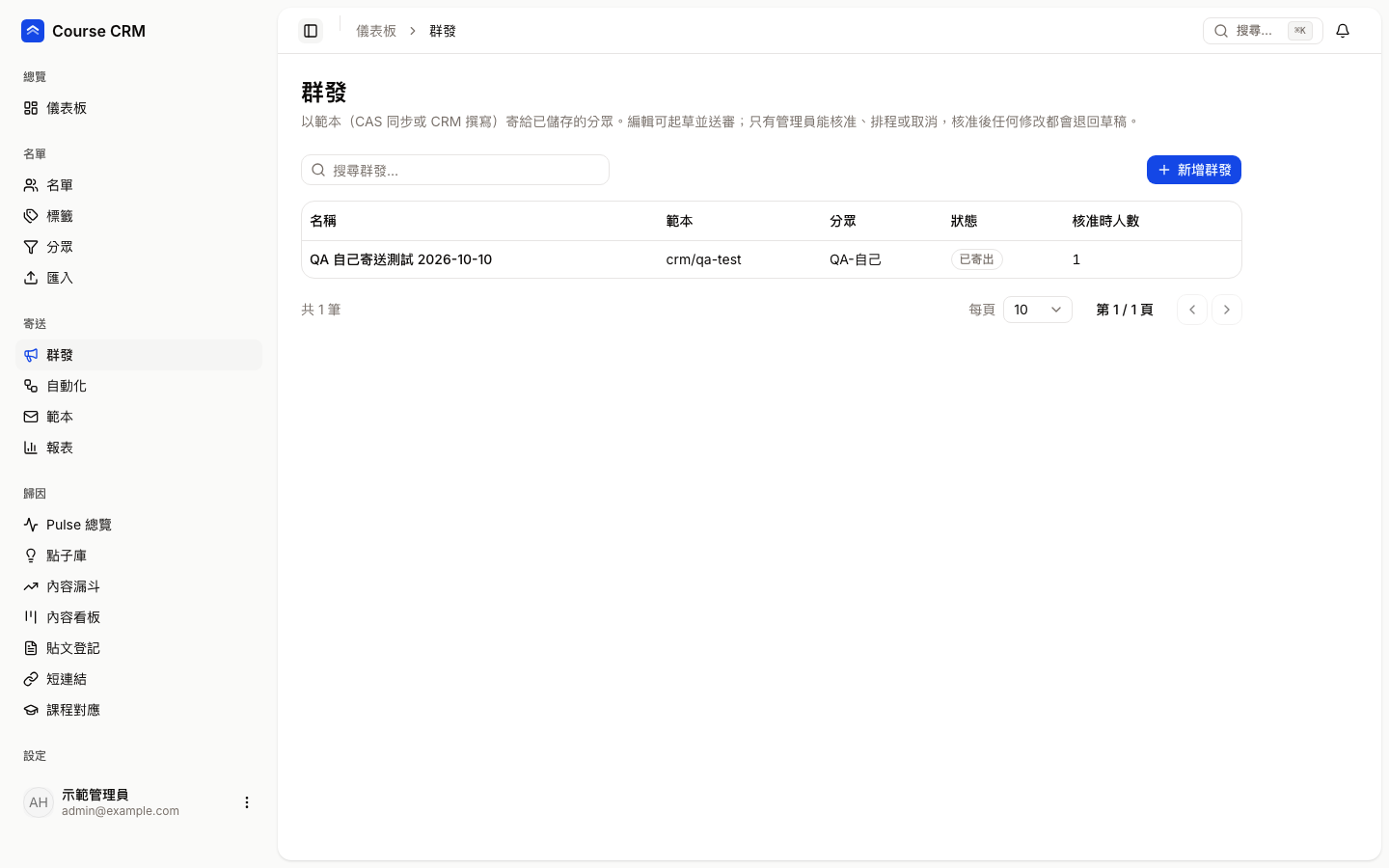
上方搜尋框可以搜群發名稱,右邊「新增群發」建立新的一筆。表格欄位:
| 欄位 | 說明 |
|---|---|
| 名稱 | 點名稱進入這則群發的詳情頁。 |
| 範本 | 使用哪一份範本。 |
| 分眾 | 寄給哪個已儲存的分眾。 |
| 狀態 | 草稿、待審核、已核准、已排程、寄送中、已暫停、已寄出、已取消。 |
| 核准時人數 | 管理員核准那一刻凍結的人數;還沒核准顯示「—」。 |
| 編輯 | 草稿、待審核、已核准、已排程的群發才有這個按鈕。 |
建立群發
- 按「新增群發」。
- 填「名稱」。
- 「範本」從下拉選單挑,只列出「使用中」的範本(草稿範本請先到範本審稿啟用)。挑好後會顯示範本主旨。
- 「分眾」挑一個已儲存的分眾。
- 「每小時寄送上限」預設 70,可填 1 到 1000 的整數,用來控制寄送速度。
- 按「儲存」。新群發是草稿。
詳情頁
點進一則群發,由上到下:
- 基本資料:範本、目前人數(即時,分眾條件變動會跟著變)、核准時人數、核准時範本版本、核准者、核准時間、排程時間、每小時上限。
- 目前無法核准:若有擋住核准的原因會列在這裡,例如範本還是草稿、範本用了不支援的占位符、這個分眾目前沒有任何人。處理掉才能核准。
- 操作按鈕:依目前狀態與你的角色顯示(見下表)。
- 收件者預覽:隨機抽三位收件者,顯示信件實際長相(Email 已遮罩、退訂連結不可點)。
- 開始寄送後會出現寄送進度;再許可信會另外出現再許可分波與轉換。
操作按鈕
| 按鈕 | 誰能按、何時出現 | 做什麼 |
|---|---|---|
| 測試寄給自己 | 編輯者以上,任何狀態 | 把這份信寄一封到你自己的信箱,主旨加「[測試]」,退訂連結只是示範。 |
| 送審 | 編輯者以上,草稿 | 送交管理員核准。 |
| 撤回 | 編輯者以上,待審核 | 把送審的群發撤回成草稿。 |
| 核准 | 管理員,待審核 | 重新計算分眾人數並凍結、記錄範本版本與核准者。有擋住核准的原因時按鈕不能按。 |
| 退回 | 管理員,待審核 | 退回成草稿。 |
| 排程時間+排程 | 管理員,已核准 | 選好日期時間後按「排程」。 |
| 暫停寄送 | 管理員,寄送中 | 暫停,尚未寄出的先不寄。 |
| 恢復寄送 | 管理員,已暫停 | 接著寄。 |
| 取消群發 | 管理員,草稿/待審核/已核准/已排程/已暫停 | 取消這則群發,取消後不能再恢復。 |
核准流程
- 編輯者建立群發、確認範本與分眾,按「送審」。
- 管理員打開詳情頁,檢查預覽與人數,按「核准」。系統這時會把人數凍結,並記下範本當時的版本。
- 管理員按「排程」,指定寄出時間。
- 時間到,系統開始寄送,狀態變成「寄送中」,詳情頁每幾秒自動更新進度。
核准之後改任何東西,都會退回草稿
在「待審核」「已核准」「已排程」時,只要修改名稱、範本、分眾或每小時上限,群發就會退回草稿、解除人數凍結,必須重新送審與核准。因為核准的意思是「我看過的就是會寄出的內容」。已開始寄送、已暫停、已寄出或已取消的群發不能再編輯。
同樣地,如果範本在核准之後被修改,系統寄信前會發現版本不一致,拒絕寄出。
寄送進度
開始寄送之後,詳情頁會多一個「寄送進度」區塊:
- 寄送名單(開始時凍結):開始寄送那一刻的名單人數;若和核准時不同,旁邊會註明多幾人或少幾人。
- 尚未處理,以及各種結果的筆數:排隊中、已寄出、已送達、退信、投訴、被拒、失敗。
- 略過:抑制名單、略過:未同意、略過:寄送規則:這些人被系統擋下沒寄,是正常的保護機制,不是錯誤。
每日上限與自動暫停
- 每日上限:群發與自動化共用同一個每日行銷信額度,目前顯示為每天 70 封(以 UTC 午夜、台北 08:00 為重置時間),可在儀表板的「今日行銷寄信額度」看今天用了多少。每小時寄送上限則是這則群發自己的速度控制。
- 自動暫停:寄出至少 50 封之後,如果硬退信率超過 5%,或投訴率超過 0.3%,系統會自動把群發暫停,並在進度區塊用紅字說明原因。這時請管理員先查原因(名單品質、信件內容),再決定恢復或取消。另外,若範本缺少退訂連結,系統會拒絕寄出並自動暫停。
再許可群發:分波與轉換
「再許可」是寄給還沒表示同意的舊名單、問一次「要不要繼續收到我們的信」的特殊信,原則上每人只寄一次,只有按了「要」的人才會變成同意行銷信;沒回應或按「不要」的人不會收到之後的行銷信。這類群發的詳情頁最上面會有一條提醒,說明實際發送前要先完成的檢查;請照提醒逐項確認,再請管理員核准。
詳情頁的「再許可分波與轉換」表格依對象分成四波:
| 波次 | 對象 |
|---|---|
| 第 1 波 | Skool 付費會員 |
| 第 2 波 | 出席 2 場以上活動 |
| 第 3 波 | 出席 1 場活動 |
| 第 4 波 | 其他 |
欄位依序是名單、已寄出、要、不要、未回應(14 天)、等待中,最後是轉換率(按「要」的人數除以已寄出)。表格最後一列是合計。