外觀
設定
設定頁是你個人帳戶的設定:改顯示名稱、換密碼、啟用兩步驟驗證、選介面主題。三種角色都可以進來,改的只有自己的帳戶,不會影響別人。整個系統層級的設定(成員、整合、資料檢查)在管理員專用的「管理中心」。
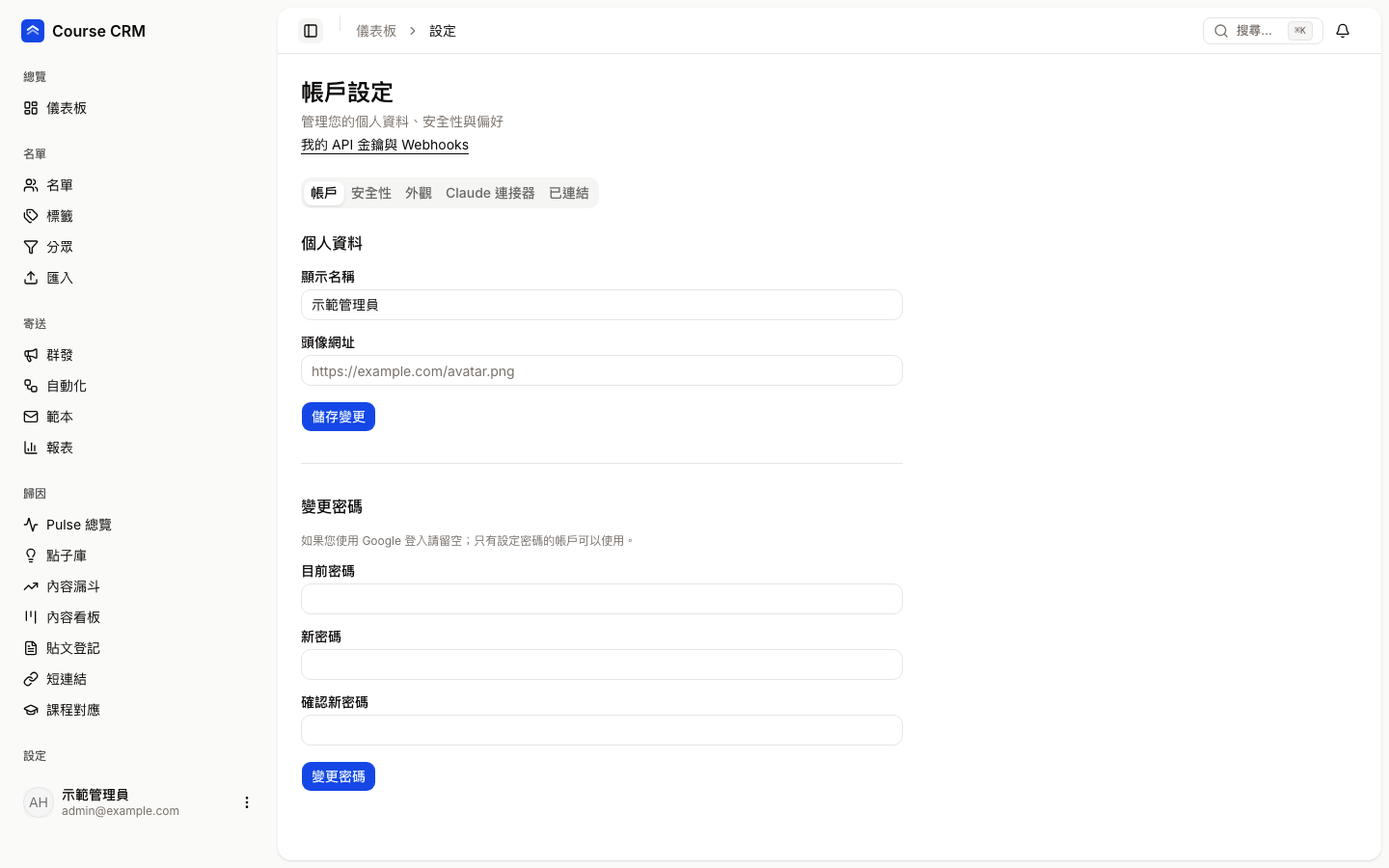
頁首標題是「帳戶設定」,下面有一個連結「我的 API 金鑰與 Webhooks」,用來管理你自己的金鑰與通知端點。下方是五個分頁:帳戶、安全性、外觀、Claude 連接器、已連結。
帳戶
個人資料
| 欄位/按鈕 | 說明 |
|---|---|
| 顯示名稱 | 顯示在儀表板問候語與側欄的名字 |
| 頭像網址 | 選填,貼上圖片網址 |
| 儲存變更 | 儲存後會跳出「個人資料已更新」 |
變更密碼
- 輸入「目前密碼」。
- 輸入「新密碼」,再於「確認新密碼」重打一次。
- 按「變更密碼」,成功會顯示「密碼已成功變更」。
用 Google 登入的人
畫面提示:如果您使用 Google 登入請留空;只有設定密碼的帳戶可以使用變更密碼。
安全性:兩步驟驗證(2FA)
用驗證器 App(例如 Google Authenticator、1Password)在密碼之外多加一層保護。狀態會顯示「已啟用」或「尚未啟用」。
啟用
- 按「啟用 2FA」。
- 用驗證器 App 掃描畫面上的 QR code;無法掃描時,可以手動輸入下方顯示的金鑰。
- 輸入 App 產生的 6 位數驗證碼,按「啟用」。
- 畫面會顯示一組備用碼,請妥善保存(每組只能用一次,這個畫面只顯示一次),按「我已儲存」關閉。
之後
- 停用 2FA:需要輸入目前的驗證碼確認,停用後帳戶失去這層保護。
- 備用碼 → 重新產生:需要輸入目前的驗證碼;產生新備用碼後,舊的立即失效。
- 手機不在身邊時,登入的「兩步驟驗證」畫面可按「改用備用碼」。
- 手機遺失又沒有備用碼,請管理員到管理中心為你「重設 2FA」。
管理員請務必啟用
管理員帳號可以看到聯絡人個資。沒啟用時頁面上方會有提醒,按「前往啟用」會直接來到這個分頁。
外觀
選擇介面主題:淺色、深色、系統(跟隨你裝置的設定)。目前選中的主題會打勾。在任何頁面也可以用 ⌘K 搜尋面板裡的「切換深色模式」。
Claude 連接器
讓 Claude(Claude Code、Claude Desktop)用你的身分唯讀查詢內容進度與通路數字。只回傳彙總與標題,不含任何聯絡人資料。
| 項目 | 說明 |
|---|---|
| 建立 token | 輸入名稱(例如「我的筆電 Claude Code」)、選有效期限後建立。token 只顯示這一次,請立即複製;token 沿用你目前的角色權限,到期後自動失效 |
| 清單 | 顯示名稱、到期與最後使用時間、狀態(使用中/已撤銷/已過期) |
| 撤銷 | 撤銷後使用該 token 的 Claude 連線立刻失效,無法復原;遺失 token 請撤銷後重建 |
| 其他成員的 token | 只有管理員看得到,可以撤銷別人的 token |
token 不要外流
token 等同你的帳號權限,請只貼在自己的電腦,不要放進網址或分享給別人。這個分頁偏技術,不用 Claude 連接器的話可以略過。
已連結
列出可以用來登入的第三方帳戶(目前是 Google),標示「已連結」或「尚未連結」。這裡只是顯示狀態。