外觀
範本
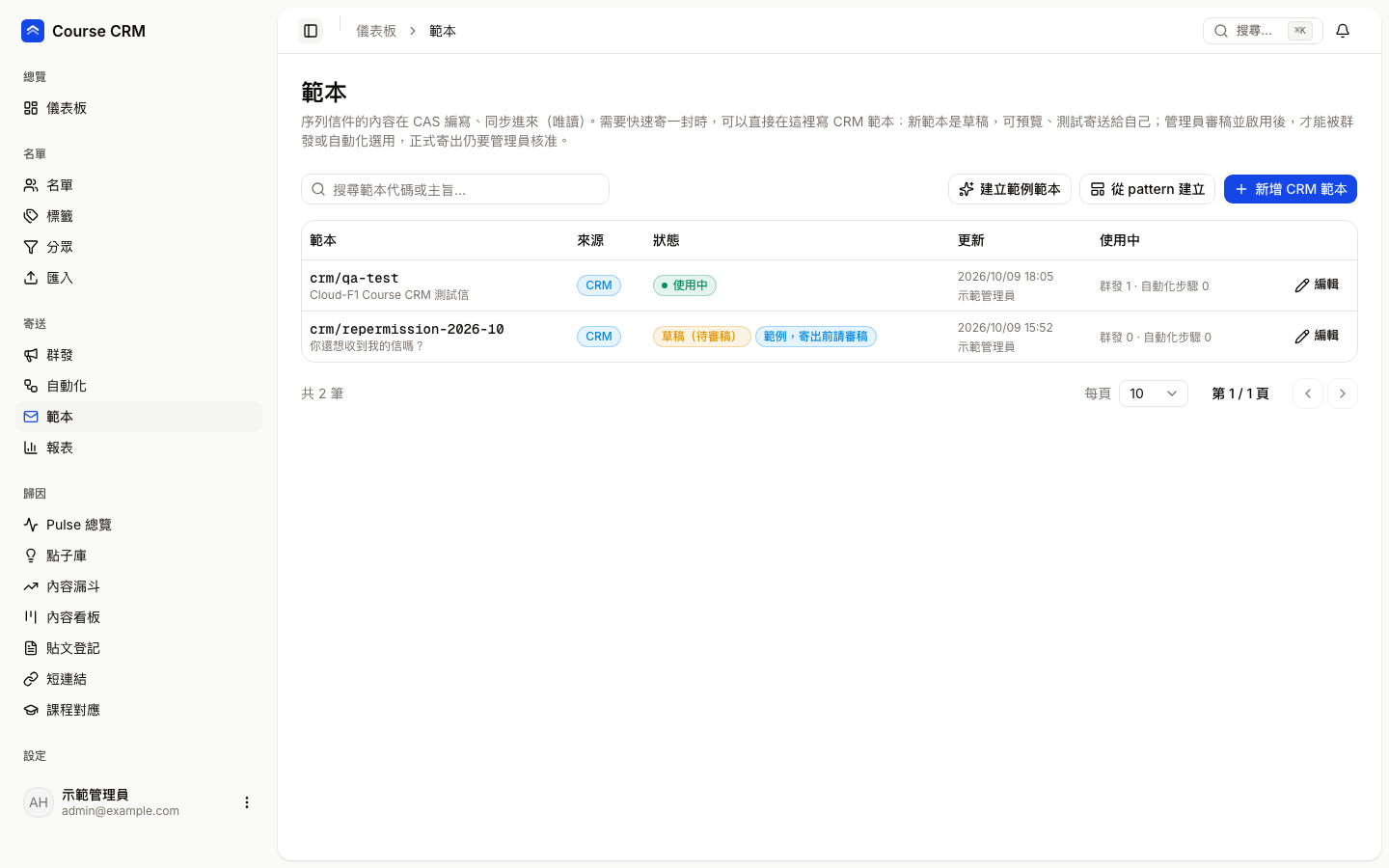
這一頁是所有「信件內容」的集中處:序列信的內容在 CAS 編寫、同步進來(這裡只能看,不能改);需要快速寄一封時,可以直接在這裡寫「CRM 範本」。群發和自動化都只能從這裡「使用中」的範本裡挑。
誰能做什麼
- 檢視者:只能看清單與內容。
- 編輯者:可以新增、編輯 CRM 範本、預覽、測試寄送給自己。
- 管理員:編輯者能做的都可以,另外只有管理員能「審稿完成,啟用」一個草稿範本,以及「建立範例範本」。
清單
最上方是搜尋框(可以搜範本代碼或主旨),右邊是建立範本的按鈕。表格每一列是一份範本:
| 欄位 | 說明 |
|---|---|
| 範本 | 上面是範本代碼,下面是信件主旨。 |
| 來源 | CAS:從 CAS 內容庫同步進來,唯讀,要改請回 CAS 改。CRM:直接在這裡寫的。 |
| 狀態 | 使用中:可以被群發與自動化選用。草稿(待審稿):剛建立,還不能被選用。已過時:CAS 範本已經不在可發佈清單裡,不能再被核准使用。範例範本的草稿會多一個「範例,寄出前請審稿」的標籤。 |
| 更新 | 最後更新時間與更新的人。 |
| 使用中 | 目前有多少個群發、多少個自動化步驟用到這份範本。改範本前先看這裡,就知道會影響到哪些地方。 |
| 編輯/檢視 | CRM 範本且你是編輯者以上,顯示「編輯」;其他情況顯示「檢視」。 |
上方的按鈕
| 按鈕 | 誰能用 | 做什麼 |
|---|---|---|
| 建立範例範本 | 管理員 | 一次建立幾份範例範本(已經存在的不會重複建立)。建立出來都是草稿,要審稿才能用。 |
| 從 pattern 建立 | 編輯者以上 | 先選一種信的用途(例如再許可信),帶入建議的段落骨架與規則,再放進編輯器修改。若系統有設定 AI 金鑰,也可以填寫對象、目的與事實,讓 AI 起草初稿;沒有設定時,骨架照常可用。不論哪一種,存檔後都只是草稿。 |
| 新增 CRM 範本 | 編輯者以上 | 開一個空白的範本編輯視窗。 |
AI 起草請勿貼個資
使用 AI 起草時,請勿貼任何客戶個資(姓名、Email、電話);收件人一律用 這種占位符。AI 只會用你寫下的事實,初稿放進編輯器後請逐字審稿。
新增一份 CRM 範本
- 按「新增 CRM 範本」。
- 填「範本代碼」:只能用小寫英文、數字與連字號(會自動加上固定的開頭)。若你先填主旨,代碼會自動幫你產生,也可以自己改。
- 填「主旨」,需要的話填「預覽文字(preheader)」——收件匣裡主旨旁邊那一小行字,可以留空。
- 在編輯區寫內容。支援標題、段落、清單、編號、粗體、斜體、連結與分隔線;寫在註解標記裡的文字不會寄出。
- 按「建立(草稿)」。
新範本一律是草稿。頁尾(公司名、地址、取消訂閱連結)由系統自動加上,你不用自己寫。
占位符(會被換成每位收件人的資料)
在內容裡寫 ,寄出時會換成對應的值:
| 占位符 | 換成什麼 |
|---|---|
| 收件人的名字 |
| 收件人的 Email |
| 收件人專屬的退訂連結 |
| 「要,繼續寄給我」與「不用了」兩個按鈕的連結,只有代碼以 repermission 開頭的再許可信能用 |
寫了不支援的占位符,編輯視窗的「變數」區會用紅字標出來,而且這份範本的群發會被擋下、無法核准。再許可信必須同時放入「要」「不要」兩個按鈕連結與退訂連結,缺一不可。
退訂連結
每封行銷信都會有退訂連結,並且在信件頁尾自動附上。收件人點下去,會進入訂閱與確認裡說明的退訂頁。
預覽
編輯視窗右側是即時預覽,內容就是實際寄出時的樣子,只有收件人是虛構的:
- 信件/純文字版:切換 HTML 版與純文字版。每封信都會附純文字版。
- 桌機寬度/手機寬度:看信件在兩種螢幕上的排版。
- 範例聯絡人:選一位虛構的收件人(有名字的兩位,以及一位沒有名字的),看占位符換上去的樣子。
修改一份既有的 CRM 範本
- 在清單按「編輯」,修改內容。
- 按「檢視變更並儲存」,畫面會列出這次改了什麼。
- 確認後按「確認儲存」;想回頭改就按「返回編輯」。
改了正在使用的範本會有連帶影響
範本啟用後再修改內容:用到它的群發會退回草稿,需要重新送審與核准;用到它的自動化會暫停,要管理員重新啟用。儲存後畫面會提示有幾個群發、自動化受到影響。
有未儲存的變更時,「測試寄送給我」和「審稿完成,啟用」會暫時不能按,因為它們用的是已儲存的版本,請先儲存。
測試寄送(只寄給自己)
在範本視窗按「測試寄送給我」,系統會把這份已儲存的範本寄到你自己登入帳號的信箱,主旨前面會加上「[測試]」。不會寄給任何其他人,也不會讓任何人進入自動化。測試信裡的退訂與「要/不要」按鈕只是示範,按下去不會改動任何訂閱狀態。
若你的信箱在抑制名單上,系統會提示無法寄送。
審稿並啟用(管理員)
- 打開狀態為「草稿(待審稿)」的 CRM 範本,先預覽、測試寄送給自己看過。
- 按「審稿完成,啟用」,在確認視窗按「啟用」。
- 狀態變成「使用中」,群發與自動化才能選用它。
啟用不等於寄出:正式寄出仍然要管理員核准群發,或啟用自動化。
匯出成 CAS content.md
CRM 範本視窗下方有「匯出成 CAS content.md」。它會產生一份 CAS 格式的草稿檔,填入序列名稱與第幾天後,可以複製或下載,再放進 CAS 走審稿。CRM 本身不會寫入 CAS,合併之後由 CAS 同步把它帶回來。