外觀
分眾
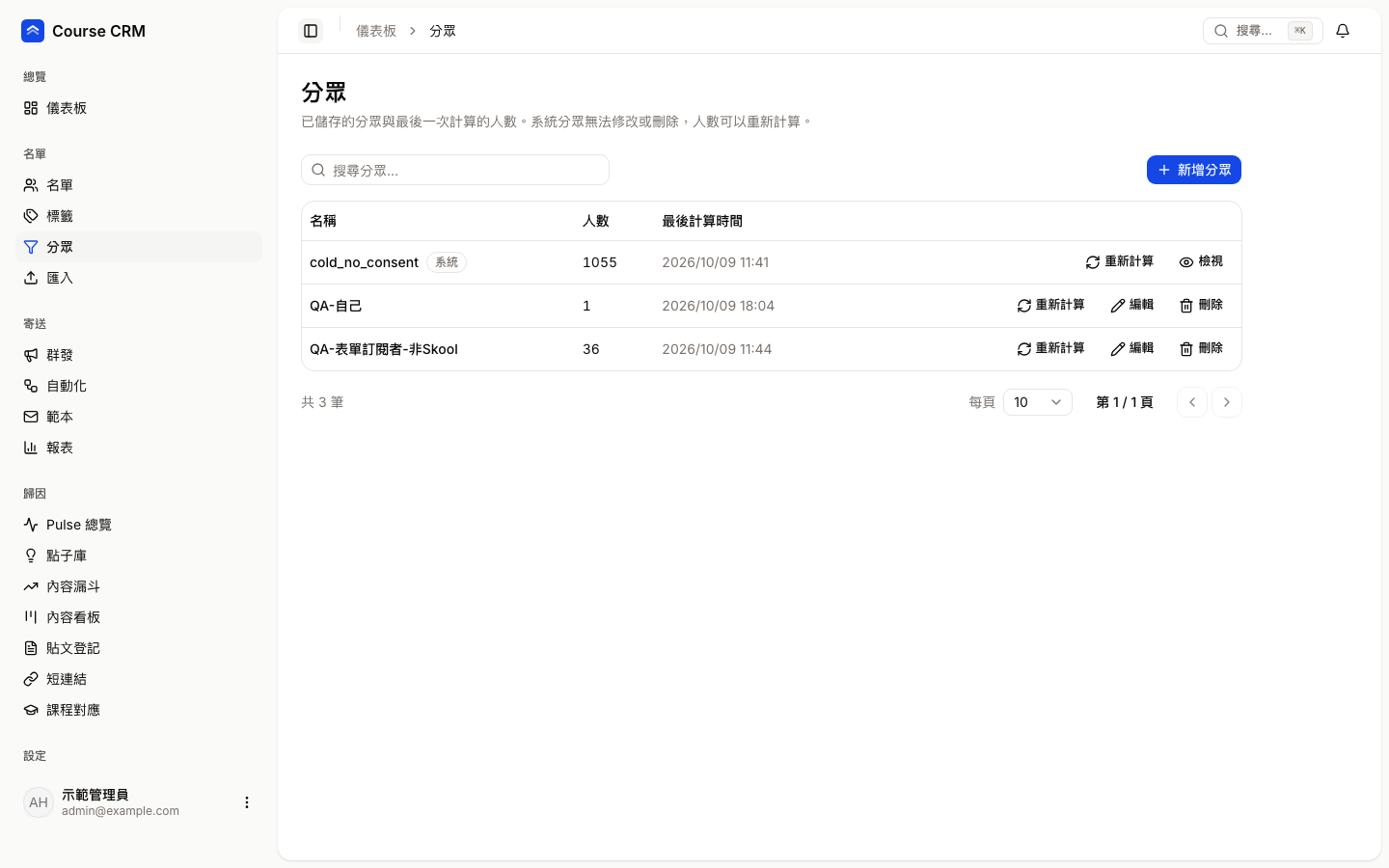
「分眾」是把一組條件存成一群人,例如「有某標籤、而且已同意收行銷信的人」。群發電子報時,你選的對象就是分眾;名單頁也可以用分眾來篩人。分眾頁列出所有已儲存的分眾、最後一次計算的人數,並讓管理員建立、編輯與預覽。
誰能用
所有角色都能看分眾清單(名稱、人數、最後計算時間)。新增、編輯、刪除、重新計算與預覽人數只有管理員,其他人看到的是唯讀清單。
分眾會自動排除不能寄的人嗎?
分眾只是「條件選出來的一群人」。真正寄信時,系統還會在每一封寄出前再檢查一次:只有同意收行銷信的人會收到;退訂、退信、投訴的人不會再收到。所以即使分眾裡有這些人,也不會寄給他們。
畫面上有什麼
| 控制項/欄位 | 說明 |
|---|---|
| 搜尋分眾… | 依名稱過濾。 |
| 新增分眾(管理員) | 建立新的分眾,見下方步驟。 |
| 名稱 | 分眾名稱。標有「系統」的是系統內建分眾。 |
| 人數 | 最後一次計算的人數;從未算過顯示「—」。這是計算當下的數字,不會自己隨時更新。 |
| 最後計算時間 | 上次計算的時間;尚未計算顯示「尚未計算」。 |
| 重新計算(管理員) | 用現在的名單重算一次人數。 |
| 編輯/檢視(管理員) | 自訂分眾顯示「編輯」,系統分眾顯示「檢視」。 |
| 刪除(管理員) | 只有自訂分眾有,系統分眾沒有。 |
表格下方有分頁與每頁筆數。
系統內建分眾
系統內建的分眾名稱、條件固定,不能修改或刪除,只能「檢視」、預覽與重新計算人數。目前內建一個:
- cold_no_consent(冷名單):沒有目前有效的行銷同意、沒有被停寄、而且不是營運人員自己的人。這群人是「匯入進來但還沒同意」的名單,不能直接寄行銷信,只能走再許可流程(見匯入)。
條件怎麼組
建立或編輯時,會看到「符合下列 全部條件(且) / 任一條件(或)」的選擇,下面是一列一列的條件。每列開頭可勾選「不」,代表「不是這個條件」。「新增條件」可加列,每列右側的垃圾桶可移除。
| 條件類型 | 你要填什麼 |
|---|---|
| 標籤 | 選一個標籤,代表「有這個標籤」。 |
| 同意狀態 | 選管道(Email、LINE)、用途(行銷、交易通知)、狀態(已同意、已撤回、待確認)。 |
| 事件 | 填事件類型(如 email_clicked)、「最近幾天」、「至少幾次」,後兩個可留空。 |
| 互動分數(大於等於) | 填一個分數。 |
| Email 網域 | 填網域,例如 example.com。 |
| 建立日期區間 | 起、迄日期,格式 YYYY-MM-DD,可只填一邊。 |
| 在抑制名單(suppression) | 代表「在退訂名單上」;搭配「不」就是「不在退訂名單上」。 |
| 營運人員 | 代表營運人員自己的地址;搭配「不」可排除自己人。 |
事件類型要填代碼
「事件」條件目前要輸入事件代碼(例如 email_clicked),畫面沒有下拉選單。不確定該填什麼時,請先到名單的聯絡人頁看事件時間軸,或請工程同事協助。
進階:JSON 編輯
表單下方有「進階:改用 JSON 編輯」的小連結,給需要巢狀群組的人用。一般情況不需要。若已存的條件表單畫不出來(例如含巢狀群組),開啟時會自動改用 JSON,不會遺失內容。「切回表單編輯」可再切回去,但含巢狀群組時無法切回。
我想建立一個分眾(管理員)
- 按「新增分眾」。
- 填「分眾名稱」(最長 100 字)。
- 選「全部條件(且)」或「任一條件(或)」,再逐列填條件。
- 按「預覽人數」,下方會顯示「符合 N 人」與最多 5 位樣本(Email 已遮罩)。預覽不會寫入任何資料。
- 人數合理就按「建立分眾」。
若條件有誤(例如標籤不存在),儲存或預覽時會用白話提示,修正後再試。
我想修改或刪除分眾(管理員)
- 修改:按「編輯」,調整後可先「預覽人數」,再「儲存變更」。
- 刪除:按「刪除」,確認視窗寫著「這個動作無法復原」,確認後移除。
條件改了,人數要重算
儲存後清單上的人數是儲存當時的數字;名單之後有人進出,數字不會自己更新。要看最新人數,請按「重新計算」。